 FishToon
 从故事,到一部漫剧
这份说明按实际制作顺序展开。先按“安装与首次启动”装好 Windows / macOS 客户端,之后可以直接从左侧目录跳到需要的功能。
安装与首次启动
1.0.2 版本提供三个安装包:Windows x64 安装程序,以及 macOS 的 Apple Silicon(arm64)与 Intel(x64)两个磁盘映像。首次运行时按下面的步骤操作即可,不需要关闭系统安全功能。
Windows 10 / 11(64 位)
- 打开官网下载区,在 Windows 一行下载
FishToon-1.0.2-windows-x64.exe(NSIS 安装程序)。 - 双击运行安装包。如果出现“Windows 已保护你的电脑”,点击更多信息,再点仍要运行。
- 按向导选择安装目录,等待安装完成后启动 FishToon。桌面或开始菜单会出现 FishToon 图标。
- 首次启动后用 FishAI 账号登录即可。Windows 版支持自动更新,更新所需的
latest.yml与.blockmap由官方下载地址提供,不需要手动下载。
macOS 12 或更高版本(Apple Silicon / Intel)
- 先确认芯片:苹果菜单 →“关于本机”。M 系列芯片选
FishToon-1.0.2-mac-arm64.dmg,Intel 芯片选FishToon-1.0.2-mac-x64.dmg。 - 双击打开 DMG,把 FishToon 拖到“应用程序”文件夹,等待复制完成后推出磁盘映像。
- 首次打开:在“应用程序”里按住 Control 点按(或右键点按)FishToon 图标,选择打开,在确认框里再点一次打开。
- 如果系统仍然拦截,打开“系统设置 → 隐私与安全性”,在安全区域找到被阻止的 FishToon,点击仍要打开。
还是打不开时,可以在“终端”执行 xattr -dr com.apple.quarantine /Applications/FishToon.app,然后重新打开应用。该命令只移除 FishToon 自身的隔离标记,不要对其他应用执行。
系统要求
- Windows:Windows 10 或 Windows 11,64 位(x64)。安装程序为 NSIS 安装包,首次运行按系统提示操作即可。
- macOS:macOS 12 或更高版本。Apple Silicon(M 系列,arm64)与 Intel(x64)分别下载对应 DMG;首次打开需要手动确认,且目前不支持自动更新。
- 通用:需要能够访问 FishAI 接口的网络环境;工程、素材与导出文件都保存在本机,导出前请确认磁盘空间充足。
首次启动时系统可能给出安全提示,按安装与首次启动的步骤操作即可。
项目与保存
- 点击左侧项目名称打开项目列表。点击某一行可切换项目;点击该行的铅笔按钮,可直接修改漫剧名称,输入后按回车保存,也可点对勾保存、按 Esc 取消。名称不能为空,最长 80 个字符。
- 也可以打开左下角“项目设置”,在“项目名称”中编辑;项目设置还可修改画风和画幅比例。
- 点击“新建项目”创建空工程;“原创示例工程”可查看一份包含六个镜头和原创示例图的完整工程;“导入工程”可恢复 `.fishtoon` 工程包。
- 工作台会将项目和素材自动保存到当前设备的本地存储。顶栏显示“本地自动保存”。
.fishtoon 工程,再在另一端导入。剧本与 AI 分镜
- 左侧进入“剧本”,在文本区写故事,或导入 TXT / Markdown 文件。
- 选择文本模型,点击“生成分镜”。也可先点“提取角色场景”。生成请求会消耗积分,使用前确认当前模型与账户余额。
- AI 结果会先以草稿显示。检查镜头、对白和提示词后,点击“采用结果”才会写入项目;选择“保留原稿”则不替换。
- 分镜拆分不符合预期时,缩短故事、补足人物动作与场景转折,再生成,或直接在分镜工作台手动调整。
故事越具体,分镜越好改:交代人物、地点、动作顺序、关键对白与结尾。避免只写抽象情绪。剧本、项目设置和镜头提示词区域的文本模型选择互相同步。
角色与场景
- 左侧进入“角色与场景”,分别新增角色或地点。
- 角色描述写稳定特征,如发型、服装、年龄感和辨识物;场景描述写地点、时间、天气、光线和固定陈设。
- 回到镜头提示词时,引用这些稳定特征,能减少不同镜头间外观漂移。采用 AI 提取结果前先检查姓名和设定。
分镜工作台
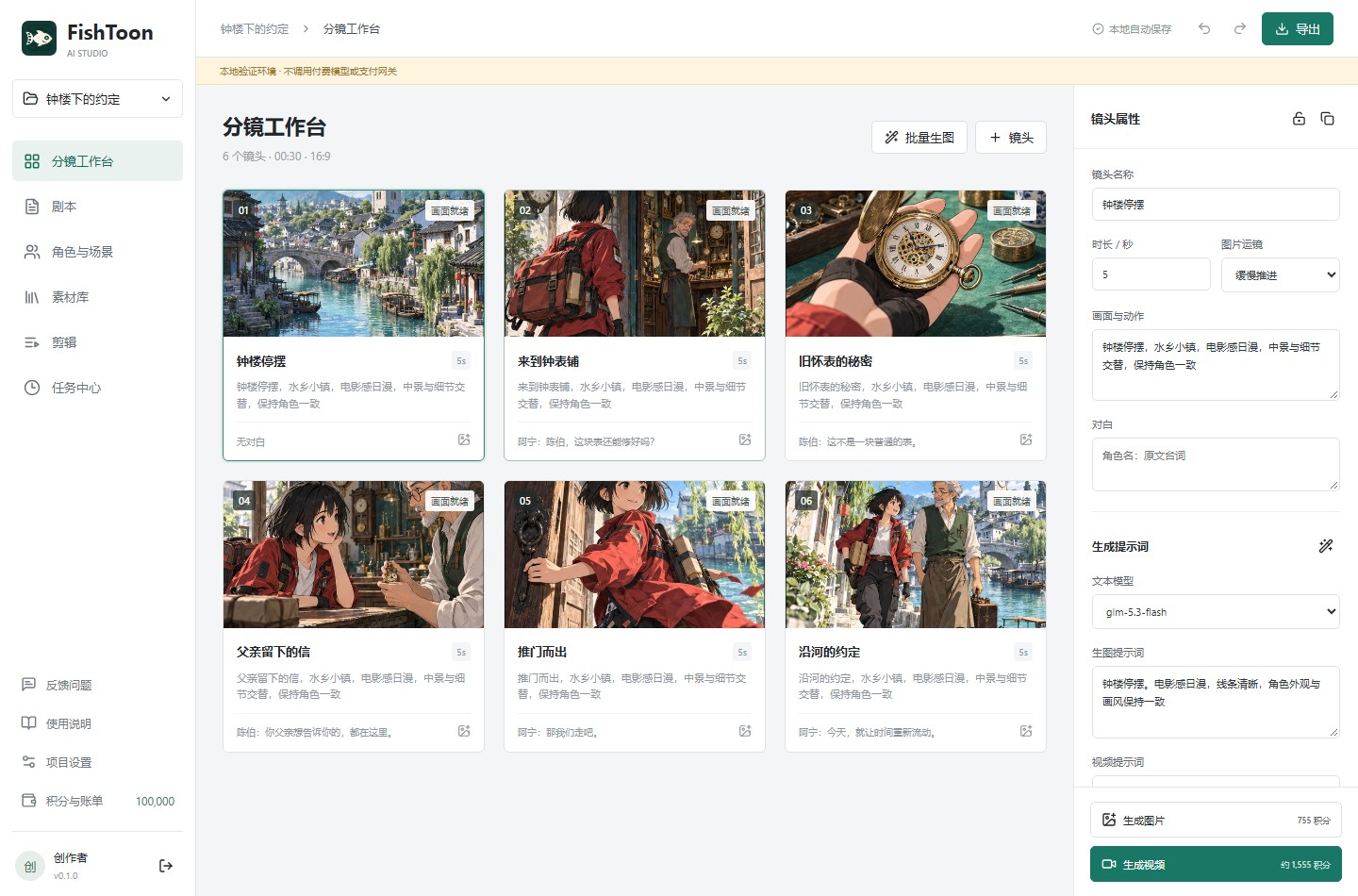
- 点击镜头卡片选中镜头,右侧属性栏可修改标题、时长、画面动作和对白。对白可作为视频生成提示内容,不会作为字幕显示或烧录。
- “镜头”按钮新增镜头;右侧复制、删除和上下移动按钮调整顺序。工程至少保留一个镜头。
- 锁定镜头后不能改动该镜头或发起生成;点击解锁后再编辑。
- 在“生成提示词”下方选择文本模型,再点击标题旁的 AI 优化按钮。生图提示词控制单帧画面;视频提示词描述连续动作、运镜和对白。AI 优化只返回建议草稿,点“采用结果”才替换提示词。
工作台会在本地记住上次选择的文本、图片和视频模型,以及图片尺寸和视频分辨率。新工程的视频比例默认跟随项目全局画幅;你手动选择的视频比例会保存在该工程中,修改全局画幅后会重新跟随新的画幅。不同设备和客户端分别记忆。
生成图片
- 选中要制作的镜头,在右侧选图片模型和尺寸,填写生图提示词,然后点击“生成图片”。已有镜头图片会作为参考图,用于图像编辑。
- 提交前会显示本次消耗的积分。图片价格由所选模型和尺寸决定,模型、尺寸不同,价格不同。
- 确认弹窗展示的模型、尺寸和费用后再提交。批量生图也会按选中的镜头数量逐张计费。
- 完成的图片会保存到素材库并关联到镜头。再次生图会保留历史版本,可从镜头属性中切回旧版本。
生图计价规则只用于图片接口。文本和视频沿用 FishAI 对应模型的积分价格。
生成视频
- 为镜头准备好图片和视频提示词,再依次选择视频模型、分辨率、视频比例与镜头时长。比例和清晰度选项会按 FishAI 对应模型的实际能力显示;默认比例跟随项目设置的全局画幅,手动选择会保存在当前工程,修改全局画幅后恢复跟随;已有关联图片时,系统会以图片作为视频首帧;没有图片时使用文生视频。
- 视频价格按模型、分辨率的每秒价格乘镜头时长计算,比例不另收费。提交前检查积分预估、所选模型支持的画幅、时长和生成模式。
- 视频由生成任务在服务端异步执行。可切换到“任务中心”查看排队、处理中、完成或待核对状态;完成后结果自动添加到素材库和镜头历史版本。
- 对白、配音、口型、动作和镜头连续性由所选视频模型生成,效果因模型和提示词而异。发布前请逐镜试听和检查。
若任务显示“待核对”,先在任务中心查看记录,不要反复创建相同生成任务,以免产生新的请求和费用。
素材库
- 左侧“素材库”展示项目引用的图片、视频和音频。可以搜索、预览和下载素材,也可将图片或视频设为当前镜头素材。
- 使用“导入素材”加入本机文件。支持 PNG、JPG、WebP 图片,MP4、WebM、MOV 视频,以及音频文件;单个文件不能超过 160 MB。
- 删除素材前,先在引用它的镜头、历史版本或背景音乐中取消引用。导出完整工程会一并打包已引用素材。
剪辑与音乐
- 左侧进入“剪辑”,播放预览并拖动时间轴定位。点选时间轴镜头可检查对应画面和属性。
- 在右侧设置镜头时长、图片缓慢推进、淡入淡出转场、视频裁切起点和原声音量。锁定镜头需先解锁。
- 背景音乐可从已导入音频中选择并调节音量。预览时音乐会循环播放;导出时也会混入成片。
导出在本机由 FFmpeg 处理,成片和完整工程都在本机生成,不调用 AI、不额外消耗积分。
任务中心
- 任务中心集中显示图片、视频任务的状态、模型、时间和扣费信息。
- 排队或处理中时可以继续编辑。完成任务会把结果加入素材库;失败、退款和待核对状态可在列表中查看。
- 网络中断后重新打开工作台,任务仍在服务器侧运行;稍后刷新任务中心检查状态。
积分与计费
- 软件本身不单独收费:先在左下角“积分与账单”充值获得积分,再按实际生成消耗扣费。充值沿用 FishAI 的支付方式,账号与余额和 FishAI 通用。
- 生图:价格由所选图片模型与尺寸决定,模型、尺寸不同价格不同;提交前的确认弹窗会显示本次消耗的积分。
- 文本与视频:复用 FishAI 原 API 的计费口径。文本按所选模型的用量计价;视频按模型与分辨率的每秒价格乘以镜头时长计算,比例不另收费。
- 提交生成会先按预估预扣积分,成功完成后按实际消耗结算;明确失败时按规则退回。状态为“待核对”的任务不会自动退款,也不要在任务中心反复提交相同任务。
- 订单和每一次扣费都能在“积分与账单”里查看流水。订单尚未到账时先查看订单状态和积分流水,请勿重复支付同一订单;支付渠道确认成功后仍有疑问,联系 FishAI 支持并提供订单号。
图片、文本与视频分别按各自模型的价格计算,提交前都会显示本次预估积分。
导出与备份
- 点击顶栏“导出”,把当前工程导出为 MP4 成片,或包含工程结构和引用素材的
.fishtoon完整工程。 - 导出在本机完成,不额外消耗 AI 积分与接口额度,导出期间请保持客户端运行。
- 当前版本的成片 MP4 不含字幕,也不单独导出 SRT 文件:对白由视频模型直接生成声音,画面里不会叠加字幕。需要字幕时可以先导出 MP4,再在播放器或剪辑软件里自行添加。
- 在另一台电脑上安装客户端并登录后,打开项目菜单并导入
.fishtoon文件。登录账号本身不会把本地工程自动同步过去。 - 建议每个阶段都导出一份完整工程备份;大型素材导出前先确认磁盘空间充足。
单次成片最多 120 个镜头,总时长不超过 10 分钟;画面支持横屏、竖屏与方形。同一次只导出一部成片,等进度结束再导出下一部。复杂剪辑、逐帧动画和多轨专业混音不属于当前版本。
更新与卸载
- Windows:启动客户端后会检查新版本,确认后由客户端下载更新包,下载完成可以立即退出并覆盖安装。自动更新依赖与安装包同版本的
latest.yml和.blockmap,由官方下载地址提供。如果系统给出提示,按首次安装的方式处理即可。 - macOS:目前不支持自动覆盖更新。有新版本时请重新从官网下载对应芯片的 DMG,把 FishToon 拖入“应用程序”覆盖旧版本。
- 卸载:Windows 在“设置 → 应用”中卸载 FishToon;macOS 把 FishToon.app 拖到废纸篓。卸载前请先导出
.fishtoon工程备份——本地工程不会自动上传到服务器。 - 覆盖安装或卸载前,先确认当前版本号(工作台左下角显示 v 版本号),并保留一份工程备份。
更新前请先等待正在进行的生成或导出任务结束或确认状态,避免任务中断。Windows 自动更新失败时,可以直接从官网下载最新安装包覆盖安装。
常见问题
Windows 安装或启动时提示“Windows 已保护你的电脑”怎么办?
这是 Windows 对首次运行的程序的常规提示。在提示窗口点击“更多信息”,再点“仍要运行”即可继续;安装完成后正常启动。不需要关闭系统的安全设置,也不要从官网以外的站点下载安装包。
macOS 首次打开被系统拦截怎么办?
- 在“应用程序”里按住 Control 点按(或右键点按)FishToon,选择“打开”,在确认框里再点一次“打开”。
- 仍被拦截时,打开“系统设置 → 隐私与安全性”,在安全区域找到被阻止的 FishToon,点击“仍要打开”。
- 还是打不开时,在“终端”执行
xattr -dr com.apple.quarantine /Applications/FishToon.app,然后重新打开应用。该命令只针对 FishToon,不要对其他应用执行。 - 如果提示“已损坏”,按上面步骤处理后即可打开;若仍失败,请重新从官网下载对应芯片的 DMG。
Mac 客户端如何手动安装?
- 在官网下载区按芯片选择 Apple Silicon(M 系列)或 Intel 版本,下载对应 DMG。
- 双击打开 DMG,把 FishToon 拖到“应用程序”文件夹,等待复制完成后推出磁盘映像。
- 首次启动时在 Finder 中按住 Control 点按 FishToon.app,选择“打开”,并在确认框再次选择“打开”。若系统仍拦截,可到“系统设置 → 隐私与安全性”中找到被阻止的应用并选择“仍要打开”。
- Mac 版目前不支持自动覆盖更新;有新版时重新下载 DMG,并将应用拖入“应用程序”覆盖旧版。工程保存在本机,请先导出 FishToon 工程备份。
完整步骤见安装与首次启动。
Mac 版怎么更新?
Mac 版目前的更新方式是手动下载新版本覆盖安装:重新下载对应芯片的 DMG,把 FishToon 拖入“应用程序”覆盖旧版即可。Windows 版本支持自动更新。
Windows 自动更新失败怎么办?
先确认网络可以访问官方下载地址,再到官网下载区手动下载最新安装包覆盖安装。安装时若出现安全提示,按“更多信息 → 仍要运行”继续。更新所需的 latest.yml 与 .blockmap 由官方下载地址提供,不需要手动下载。
我的电脑能满足系统要求吗?
Windows 需要 10 或 11 的 64 位系统;macOS 需要 12 或更高版本,并按芯片选择 Apple Silicon 或 Intel 安装包。详细要求见系统要求。
登录时收不到邮箱验证码
检查垃圾邮件、邮箱地址和收件规则;稍等片刻再查看。短时间内多次发送可能触发频率限制。
为什么生成按钮显示积分不足?
检查左下角余额,并确认当前模型、图片尺寸、视频分辨率和时长。生图的价格随图片模型与尺寸变化,视频费用随模型、分辨率和时长变化。
积分是怎么计算的?
不同功能的计费口径不同:生图按所选图片模型与尺寸计价,文本与视频沿用 FishAI 原 API 的价格口径。提交前会显示本次预估积分,预扣、实际消耗和退款都能在“积分与账单”的流水中查看,详见积分与计费。
工程在另一台电脑上看不到
工程保存在创建它的设备(本机)。请回到原设备导出完整 .fishtoon 工程,在新设备登录后手动导入。
导出失败或客户端关闭了
先查看任务中心状态并确认工程备份仍在。导出需要保持客户端运行到进度结束。若提示超过限制,请把镜头数控制在 120 个以内、总时长控制在 10 分钟以内。
生成结果不理想,如何调整?
拆短镜头动作,明确主体外观、景别、环境、光照和运镜;对白写成“角色名:台词”。先手动修改提示词,再用单镜头小范围验证。
如何提交问题反馈?
点击工作台左下角“反馈问题”,可填写文字并添加 JPG、PNG 或 WebP 图片。每天最多提交 3 条反馈、上传 10 张图片,每条反馈最多 5 张。提交后可在反馈历史查看状态;管理员查看后会显示“管理员已读”。
账号、订单或任务需要人工协助时,请访问 FishAI 支持,并附上订单号或任务编号;也可以在官方 QQ 群 1070686285 里反馈。